
Три файловых менеджера в терминале: Yazi, broot и superfile
Как выбрать файловый менеджер для терминала на macOS: реальные снимки экрана, команды запуска и различия Yazi, broot и superfile.
Когда нужно найти файл в незнакомом проекте, можно последовательно вызывать ls, переходить через cd и читать документы через cat. Иногда удобнее оставить перед глазами список директорий и сразу видеть содержимое выбранного файла. Для этого существуют файловые менеджеры в терминале: программы с управлением с клавиатуры, которые показывают файловую систему прямо в текстовом окне.
Ниже — три разных способа навигации. Yazi показывает соседние директории и предпросмотр файла. broot собирает их в дерево. superfile даёт панели для работы с файлами. Снимки сделаны с запущенных программ; часть файлов подготовлена для статьи. Для примера PDF в superfile использовано руководство пользователя Sena 50C.
Что понадобится
Примеры ниже рассчитаны на macOS с установленным Homebrew. Откройте терминал и установите нужную программу — можно начать с одной:
brew install yazibrew install brootbrew install superfileПосле установки перейдите в рабочую директорию — место, относительно которого ищутся файлы при указании короткого пути. В командной оболочке (shell), которая принимает команды в терминале, выполните, например, cd ~/Documents. Дальше запускайте программы с точкой в конце команды: . означает текущую директорию.
Yazi: идти по директориям и сразу читать файл
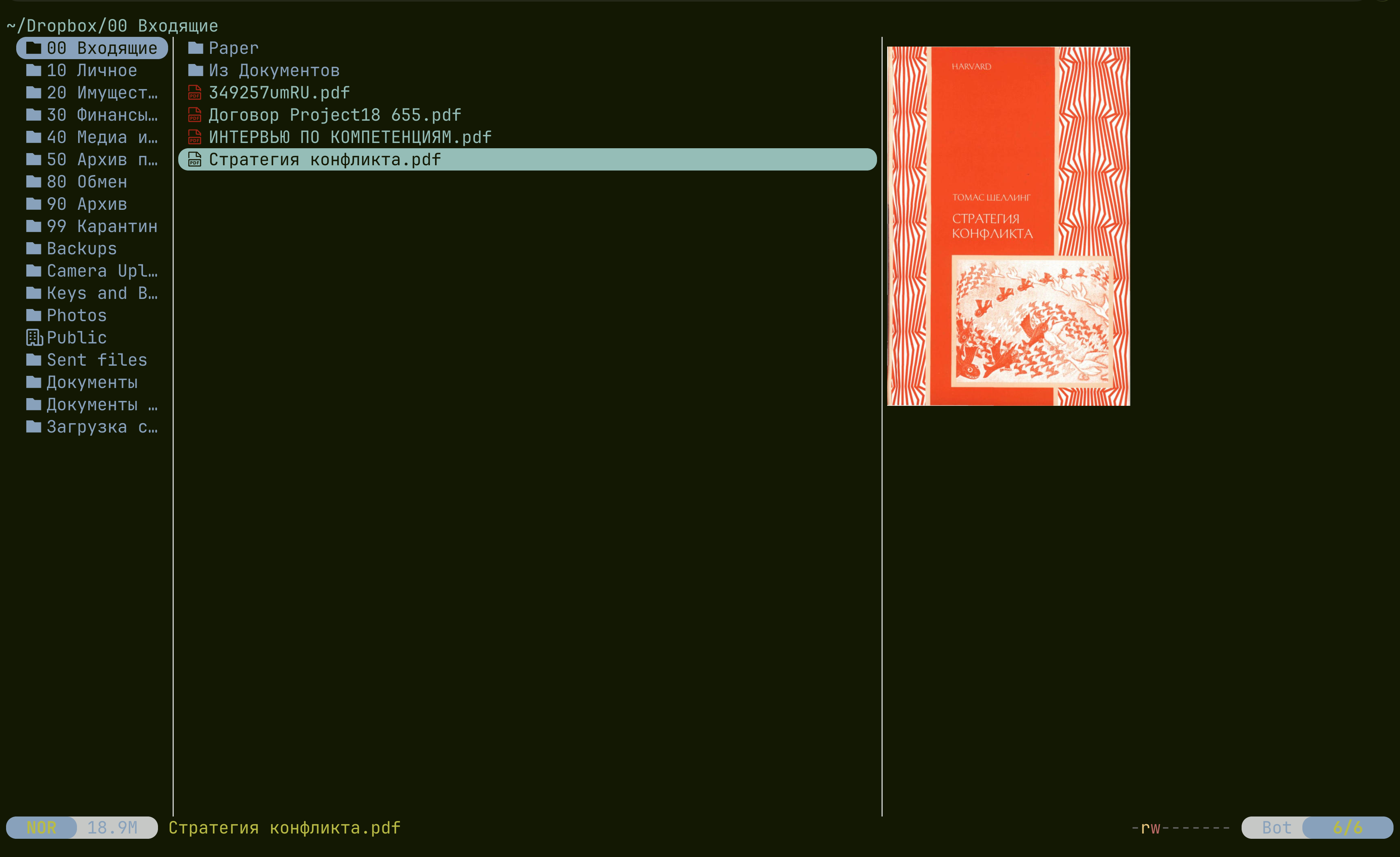
yazi .У Yazi три области: родительская директория, текущая директория и предпросмотр выбранного файла. На верхнем снимке выбран PDF, поэтому его обложка уже видна справа. Это удобно, когда вы примерно знаете, где лежит файл, но хотите быстро просмотреть несколько соседних документов, не открывая каждый в редакторе.
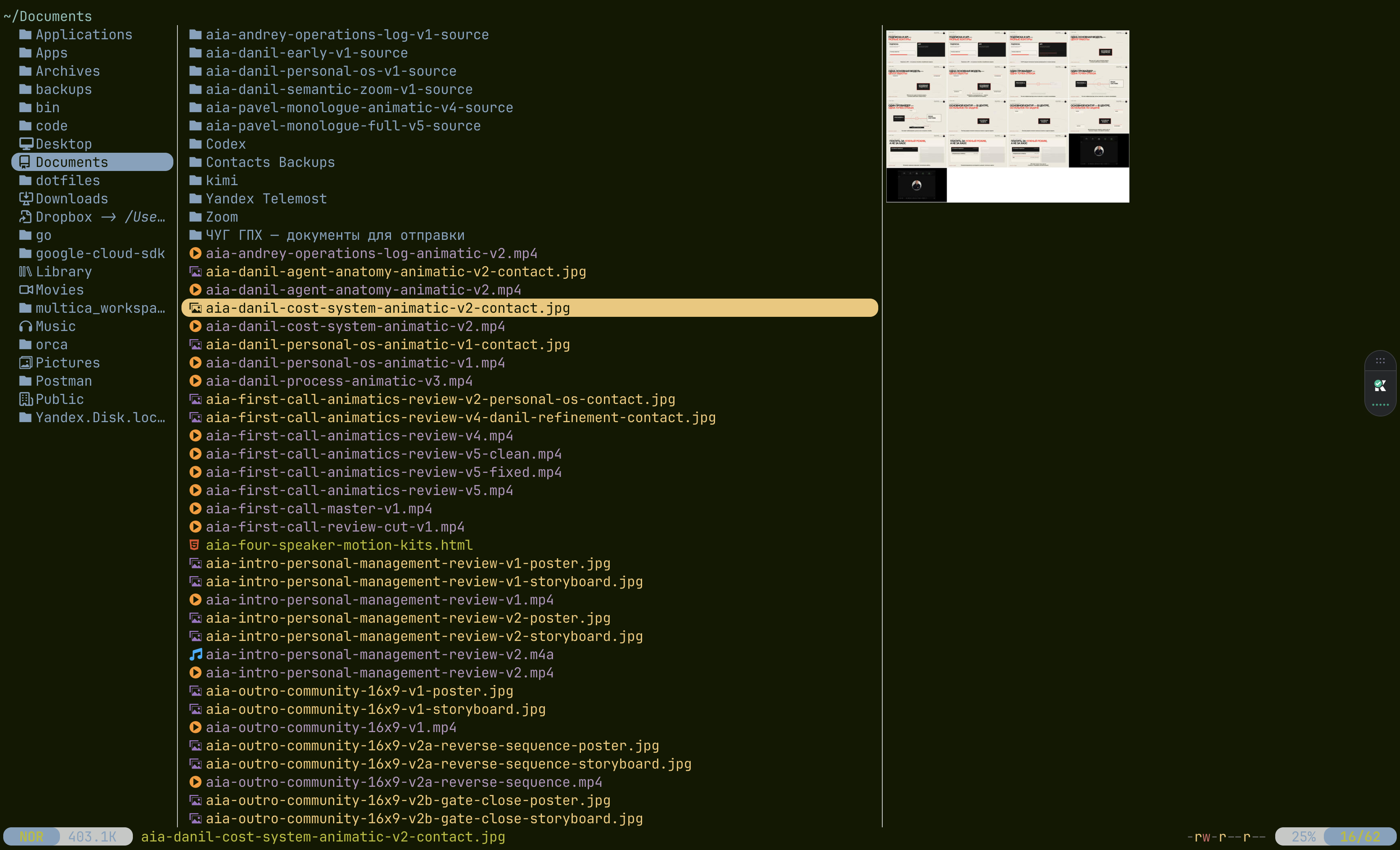
Стрелки работают для перемещения; h, j, k, l — альтернативные клавиши в стиле Vim. l или → входит в выделенную директорию, h или ← поднимается выше. F1 показывает помощь, q закрывает программу. Руководство Yazi перечисляет и операции с файлами, но для первого знакомства достаточно навигации и предпросмотра.
Yazi показывает файлы рядом с их окружением. Когда нужно увидеть сразу несколько уровней вложенности, лучше подходит следующий вариант.
broot: видеть дерево проекта целиком
broot .broot открывает дерево директорий и файлов. В длинном дереве часть веток сворачивается, а строка ввода внизу позволяет набрать несколько букв и отфильтровать видимые пути. Это полезно, когда название файла известно приблизительно, а его место в проекте — нет.
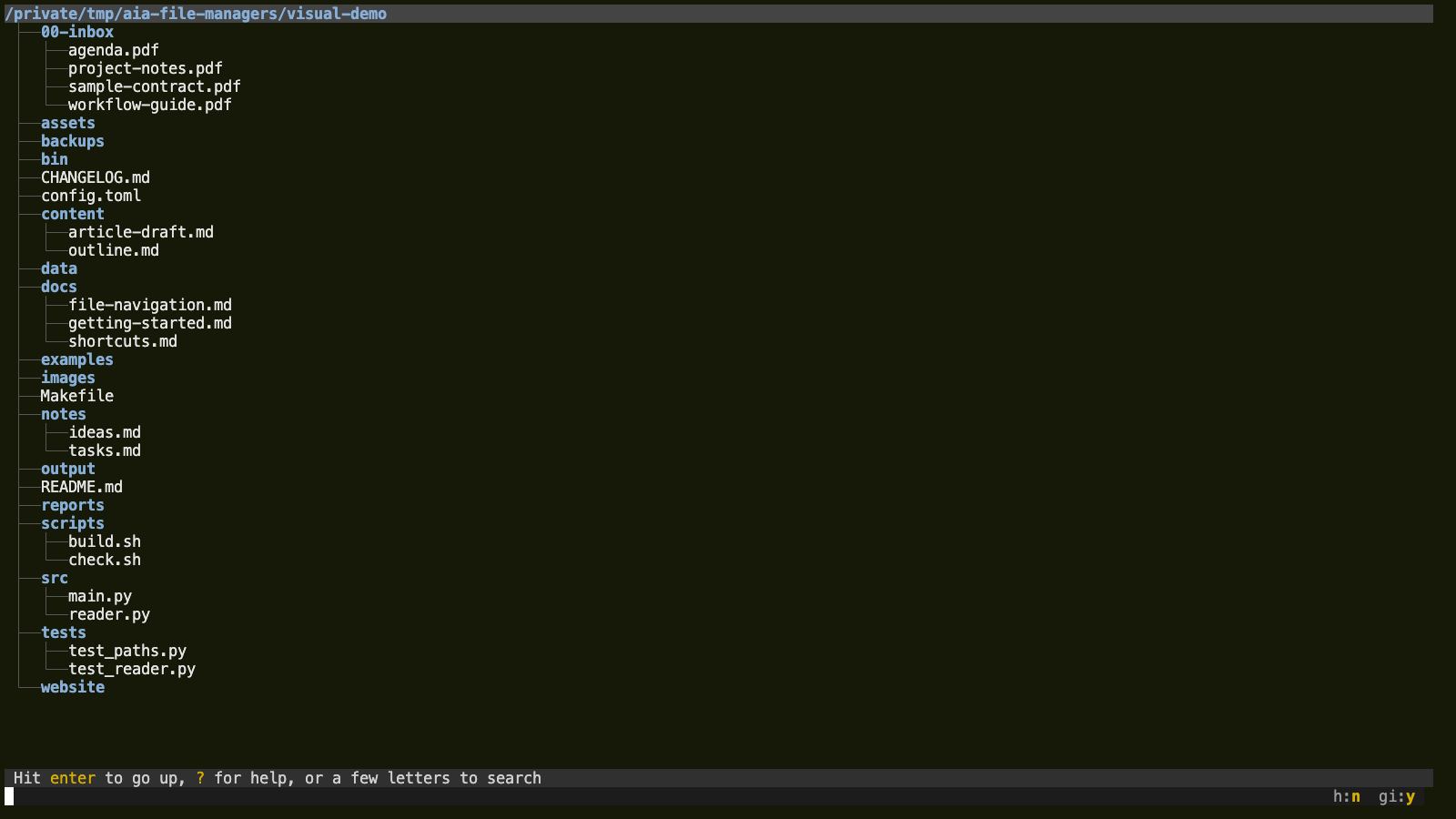
Если нужен предпросмотр файла, в macOS его можно вызвать Alt+→, когда выбран файл. ? открывает справку; Ctrl+q выходит из broot. При первом запуске программа может предложить добавить в оболочку функцию br. Она нужна, если вы хотите найти директорию в broot и после выхода оказаться в ней уже в обычной командной строке. Для простого просмотра файлов достаточно broot . — документация отдельно объясняет разницу.
superfile: несколько панелей для работы с файлами
spf .superfile открывает список файлов и предпросмотр, а также умеет показывать боковую панель, сведения о файле, процессы и буфер обмена. Если нужно не только читать, но и регулярно копировать, перемещать или раскладывать файлы по нескольким директориям, такой интерфейс может оказаться удобнее дерева.
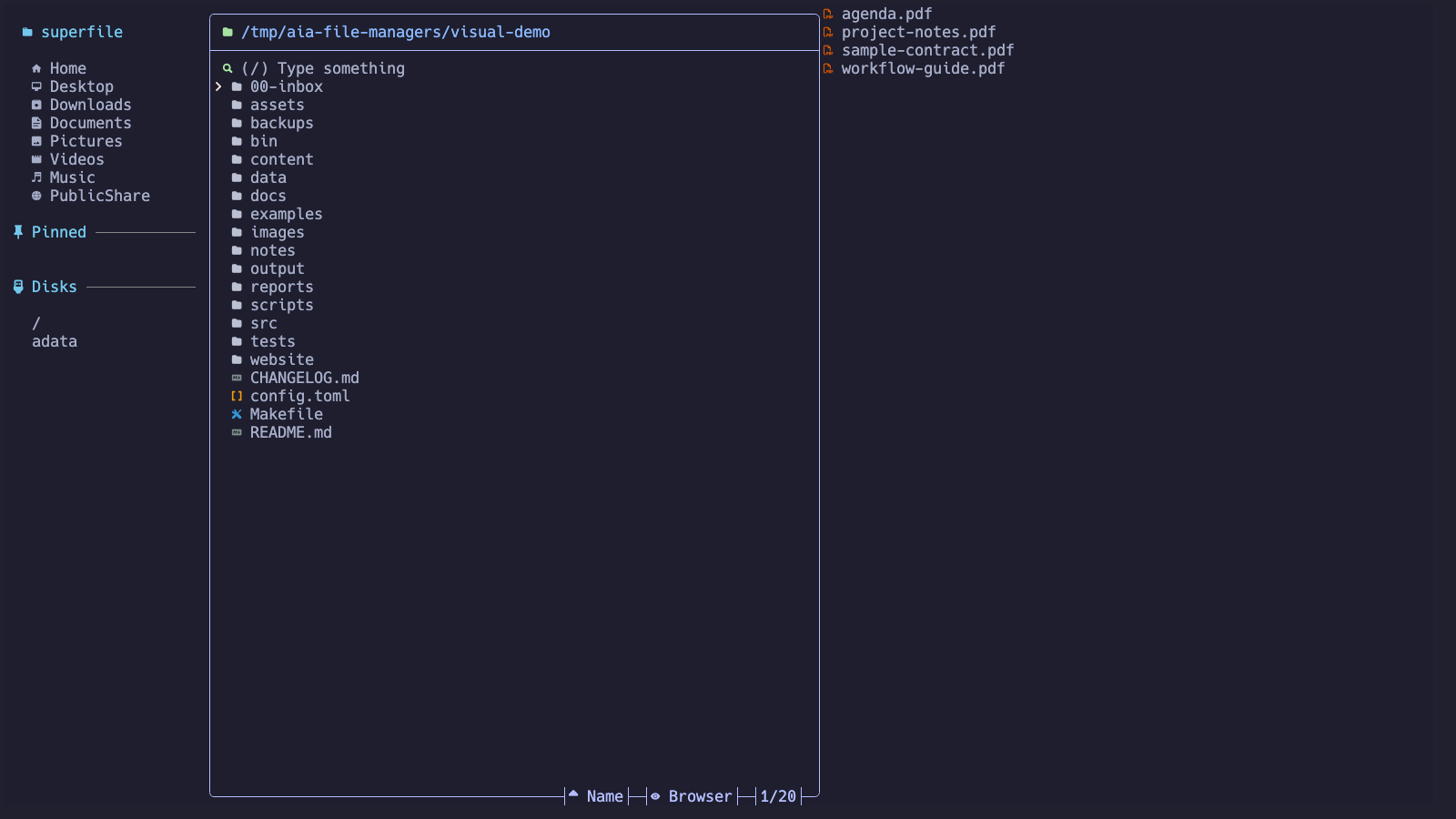
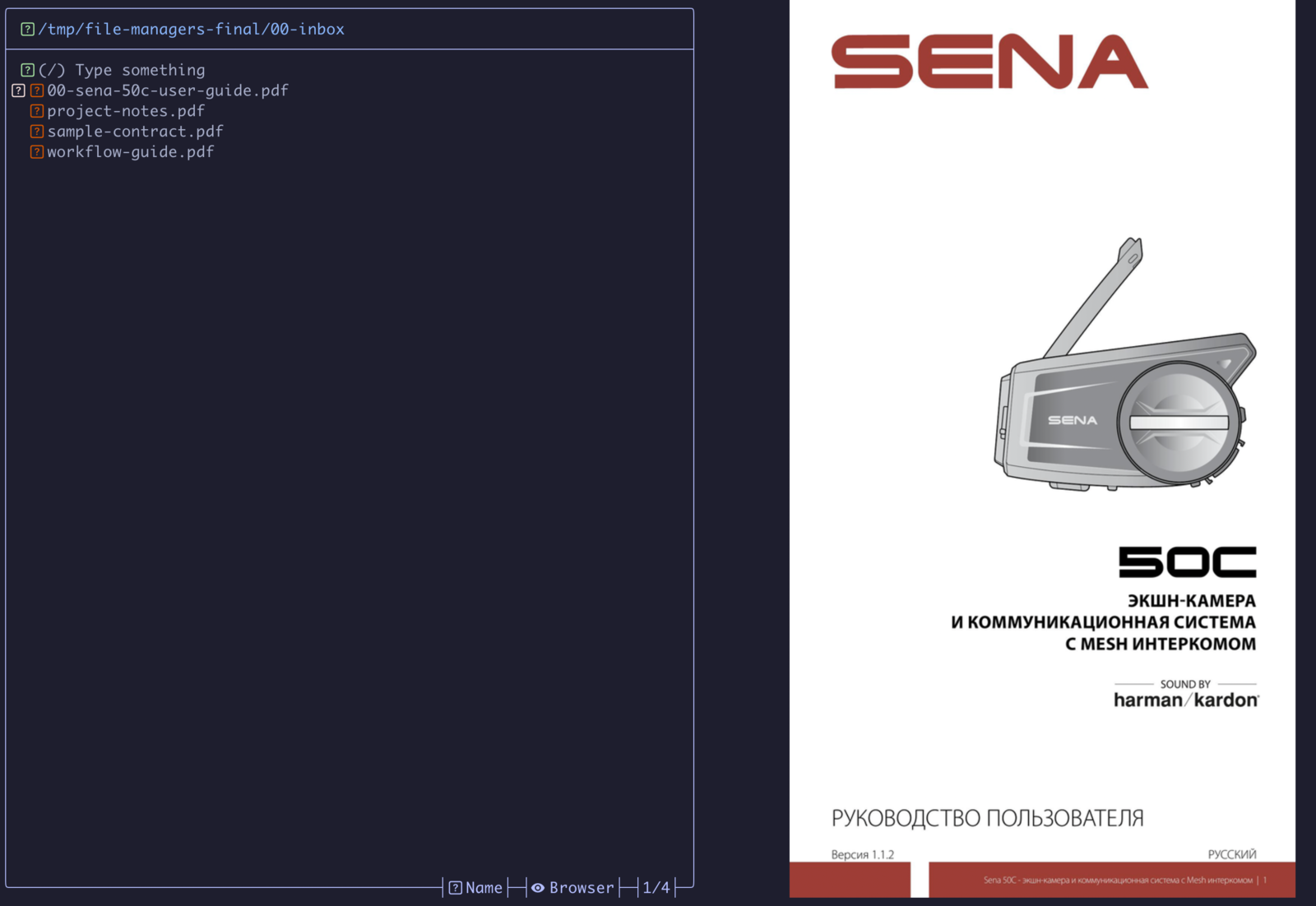
Стрелки или j и k перемещают выделение. f включает и выключает предпросмотр, F — нижние панели, ? открывает список клавиш, q выходит. У superfile есть и несколько файловых панелей; руководство показывает переход между ними и основные операции.
Как выбрать без долгой настройки
Таблицу можно прокрутить по горизонтали.
| Что вы хотите сделать | С чего начать | Почему |
|---|---|---|
| Просмотреть несколько файлов в знакомой директории | Yazi | Список и предпросмотр находятся рядом; соседние директории видны сразу. |
| Найти файл в незнакомом дереве | broot | Вложенность видна на одном экране, пути можно фильтровать набором букв. |
| Работать с файлами в панелях | superfile | Несколько рабочих областей и служебные панели доступны в одном интерфейсе. |
Это выбор по форме работы, а не рейтинг скорости или полноты возможностей. Все три программы умеют больше, чем показано в коротком сравнении. Интерфейс и сочетания клавиш могут меняться между версиями; на снимках использованы Yazi 26.1.4, broot 1.60.1 и superfile 1.6.0, проверенные 24 сентября 2026 года.
Для первой проверки откройте в каждой программе директорию, где есть README.md, найдите этот файл, посмотрите предпросмотр, затем выйдите и убедитесь, что снова видите обычную строку команд. Если после выхода текущая директория оболочки не изменилась, это нормальное поведение запуска yazi, broot или spf как отдельных процессов. Для перехода в выбранную директорию после выхода нужны их оболочечные обёртки или функция br у broot.
Предпросмотр изображений и значки зависят также от возможностей терминала и шрифта. Если вместо значков видны квадраты, проверьте, установлен ли шрифт со значками Nerd Font и выбрал ли его терминал: подсказка Yazi и настройка superfile. Начинать удобнее с текстовых файлов: их содержимое хорошо показывает разницу между тремя интерфейсами.
Термины
-
Рабочая директория — директория, относительно которой оболочка или запущенная программа ищет путь без начального
/. - Файловый менеджер в терминале — программа для навигации и действий с файлами внутри текстового окна.
- Предпросмотр — показ содержимого выбранного файла без открытия его отдельным редактором.
- Оболочечная обёртка — функция командной оболочки, которая запускает программу и после выхода может изменить директорию самой оболочки.
- Командная оболочка (shell) — программа внутри терминала, которая принимает введённые команды и запускает другие программы.
Источники и границы проверки
- Yazi: Quick Start — запуск, навигация и обёртка для оболочки; Installation — установка.
-
broot: обзор, панели и установка функции
br— дерево, предпросмотр и переход в директорию после выхода. - superfile: Tutorial, Hotkey list и Installation — панели, клавиши и установка.
Снимки сделаны с запуска программ на macOS. Снимки Yazi показывают личные директории автора; файлы учебной директории для других снимков созданы для статьи, кроме общедоступного руководства Sena 50C. Измерения производительности, совместимость всех терминалов и операции с удалёнными файловыми системами здесь не проверялись.
Налаживаете работу с ИИ-агентами?
Помогаю командам освоить агентную разработку и настроить проверяемый рабочий процесс. Практические заметки между статьями выходят в Telegram-канале.